
So entfernst du ein Objekt aus einem kurzen Video
So entfernst du mit KI ein Objekt aus einem kurzen Video. Die kostenlose Probe ist ein Clip bis 5 Sekunden. Übermale das Objekt auf einem Einzelbild und lade ein MP4 herunter, in dem Szene und Ton noch da sind.
Ein Fahrer in einer ruhigen Aufnahme
Ein Radfahrer überquert eine Steinbrüstung vor einem Stausee. Fahrer und Fahrrad werden auf einem Einzelbild markiert. Bogen, Brüstung und Wasser bleiben. Die Füllung ist in den fernen Bäumen weicher als auf dem Stein.
Die drei Studio-Schritte für diesen Clip
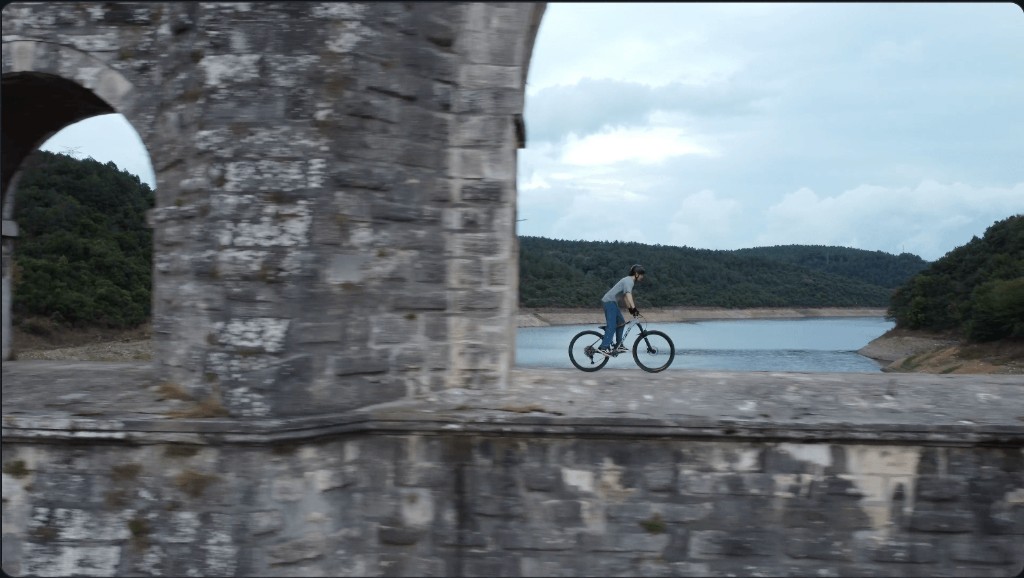
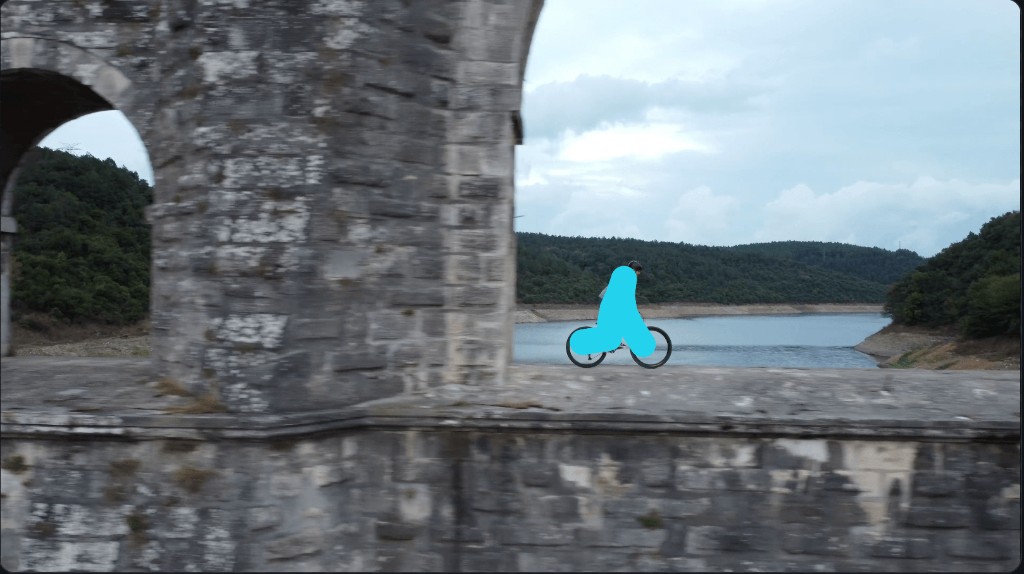
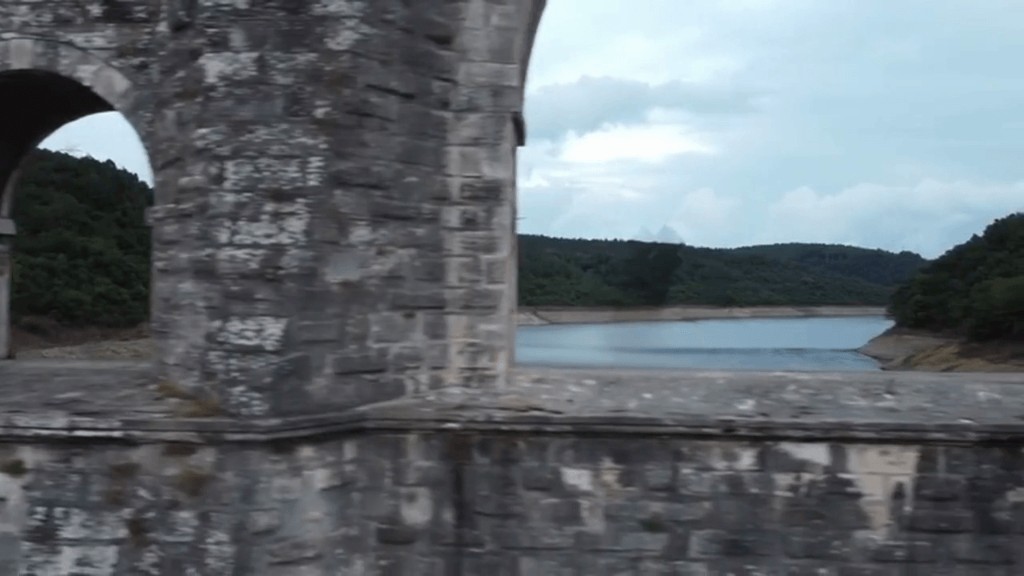
Der Clip oben ist der Fall: ein Radfahrer, vollständig sichtbar, überquert eine Steinbrüstung, die still bleibt. Eine Person, die durch eine Aufnahme läuft, die du gefilmt hast, ist derselbe Pinsel, und Straße oder Raum bleiben. Diese Variante ist Einen Passanten aus einem Video entfernen, das du gefilmt hast.
Öffne Objekt aus Video entfernen und lade ein MP4, MOV oder WebM hoch, das du gefilmt hast oder bearbeiten darfst. Die Datei kann bis zu 100 MB und 60 Sekunden haben. Danach wählst du Start und Länge für die Verarbeitung. Es gibt keine Texteingabe.
Übermale das Objekt auf einem Einzelbild, auf dem es vollständig sichtbar ist. Die Markierung folgt diesem Objekt durch den Clip, du malst also nicht jedes Einzelbild. Decke auch einen Schatten ab, wenn er verschwinden soll. Eine Tasche, ein Ständer, ein Kabel oder eine Tonangel in einer Produkt- oder Interviewaufnahme ist der übliche Fall. Eine durchgehende Aufnahme mit stabilem Hintergrund füllt sauberer als ein schneller Schwenk, eine Menschenmenge oder starke Bewegungsunschärfe.
Der Download ist ein MP4. Nur der verfolgte Bereich wird gefüllt, deshalb bleiben Raum, Straße und andere Personen. Der Ton aus dem gewählten Bereich wird wieder eingemischt. Fertige Clips bleiben 30 Tage in Meine Arbeiten.
Nach der Anmeldung ist die kostenlose Testversion eine Video-Generierung auf Lebenszeit, bis zu 5 Sekunden und ein Objekt. Diese Testversion teilst du mit Videohintergrund entfernen. Bezahlte Objektentfernung kostet 20 Credits. Starter verarbeitet 10 Sekunden und bis zu 3 Objekte. Creator verarbeitet 20 Sekunden und Pro verarbeitet 30 Sekunden, jeweils bis zu 3 Objekte. Uploads bei Free sind auf 1280×720 begrenzt und werden mit einer langen Kante von 480 verarbeitet. Starter und Creator exportieren bis 1920×1080. Pro exportiert bis 3840×2160, wenn die Quelle innerhalb dieser Größe liegt.
Nutze diesen Ablauf, wenn eine Sache weg soll und die echte Szene bleiben soll. Dasselbe nennt man auch einen KI-Video-Radierer. Er füllt die übermalte Fläche. Ein Weichzeichner ist eine andere Aufgabe, und ein unruhiger Hintergrund kann trotzdem geflickt aussehen. Eine zusätzliche Person oder ein Gegenstand in einem Clip, den du erzeugt hast, steht in eine Person oder einen Gegenstand aus einem KI-Video entfernen. Wenn der ganze Hintergrund grün werden soll, nimm stattdessen das Hintergrund-Werkzeug, mit 10 Credits. Ein Standfoto nutzt Objekt aus Foto entfernen oder die Foto-Anleitung. Die Credit-Summen stehen unter Preise.