Objekt aus Video online entfernen
ObjectRemover AI

Kostenloser Video-Objektentferner für kurze Clips. Lade MP4/MOV/WebM hoch, übermale das Objekt in einem klaren Einzelbild, verfolge es durch den Clip und lade ein sauberes Ergebnis herunter. Free entfernt ein Objekt; bezahlte Pläne unterstützen bis zu drei. Ein kostenloses Video wird mit der Hintergrundentfernung geteilt. Fertige Videos bleiben in Meine Arbeiten.

  • 1 geteiltes kostenloses Video
  • Anmelden für das geteilte Video
  • Einzelbildgeführte KI
  • MP4 · MOV · WebM
Kostenlose Testversion

Objekt aus Video oder Bild entfernen

Video oder Bild hier ablegen

oder MP4 / MOV / WebM bzw. JPG / PNG / WebP wählen

ObjectRemover AIAbspielen und ziehen zum Vergleichen
OriginalObjekt entfernt

Videos laufen synchron · Zum Vergleichen nach links oder rechts ziehen

Vorher und nachher

Objekt aus Video online entfernen — sieh den Unterschied.

Ziehe den Regler, um den Originalclip mit einem ObjectRemover-AI-Ergebnis zu vergleichen. Übermale das Objekt in einem klaren Einzelbild, lass die KI die Szene neu aufbauen und lade dann ein sauberes MP4 herunter.

  • Echte Vorher-/Nachher-Vorschau der Objektentfernung
  • Einzelbildgeführtes Übermalen für präzise Kontrolle
  • Ein kostenloses Video nach der Anmeldung, geteilt mit der Hintergrundentfernung
Videohintergrund

Entferne einen Videohintergrund automatisch.

Kein Übermalen. Lade einen kurzen Clip hoch und lade ein Greenscreen-MP4 herunter. Ziehe die Vorschau, um das Original mit dem Ergebnis zu vergleichen. Bezahlte Pläne kosten 10 Credits, die Hälfte des Preises für das Entfernen eines Objekts. Kostenlose Testversion, Starter, Creator und Pro behalten dieselben Längenlimits.

ObjectRemover AIAbspielen und ziehen zum Vergleichen
OriginalGreenscreen

Videos laufen synchron · Zum Vergleichen nach links oder rechts ziehen

Text im Bild

Eingebrannten Text aus einem Video entfernen.

Ohne Pinsel. Untertitel und Titel, die zum Bild gehören, werden entfernt. Szene und Ton bleiben, der Download ist ein MP4. Bezahlte Clips kosten 10 Credits.

Text entfernen
ObjectRemover AIAbspielen und ziehen zum Vergleichen
OriginalText entfernt

Videos laufen synchron · Zum Vergleichen nach links oder rechts ziehen

Bildbereinigung

Objekt aus Bild online entfernen — dasselbe einfache Übermalen.

Ziehe, um ein Foto vor und nach der Bereinigung zu vergleichen. Lade JPG, PNG oder WebP hoch, übermale die Störung und lade ein sauberes Standbild herunter.

  • Objektentfernung im Foto mit einer Übermalungsmaske
  • Funktioniert bei Produkt-, Reise- und Porträtfotos
  • Kostenlose Bild-Generierungen am Tag nach der Anmeldung
ObjectRemover AIProduct cleanup · 1/6
Product cleanup: Objekt entfernt
Product cleanup: Original
OriginalObjekt entfernt

Watch the reveal · Drag to compare anytime

Fotohintergrund

Entferne einen Fotohintergrund automatisch.

Kein Übermalen. Lade ein JPG, PNG oder WebP hoch und lade ein PNG mit entferntem Hintergrund herunter. Das Motiv bleibt. Lade denselben Freisteller auf Weiß herunter oder setze eine andere Szene in deinem eigenen Editor. Bezahlte Bilder kosten 1 Credit.

  • Automatische Entfernung des Fotohintergrunds
  • Ziehen, um das Originalfoto mit entferntem Hintergrund zu vergleichen
  • Teilt die 3 kostenlosen Bilder am Tag mit der Foto-Objektentfernung
Foto ausprobieren
ObjectRemover AIFotohintergrund
Fotohintergrund: Hintergrund entfernt
Fotohintergrund: Original
OriginalHintergrund entfernt

Watch the reveal · Drag to compare anytime

Fünf Studios

Video, Greenscreen, ein Standbild oder ein Foto-Freisteller.

Wähle zuerst die Aufgabe. Die Objektentfernung behält die echte Szene. Die Videohintergrund-Entfernung färbt den Hintergrund grün. Ein Foto kann ein übermaltes Objekt verlieren oder den ganzen Hintergrund als PNG.

Video

Ein Objekt aus einem Video entfernen

Übermale eine Person, ein Logo oder einen verirrten Gegenstand in einem klaren Einzelbild. Es wird durch den Clip verfolgt und dann gefüllt, sodass die echte Szene und der Ton bleiben. Bezahlte Clips kosten 20 Credits.

Videostudio öffnen
Hintergrund

Einen Videohintergrund grün färben

Kein Übermalen. Das Motiv bleibt, und der ganze Hintergrund wird ein Greenscreen. Bezahlte Clips kosten 10 Credits. Keye das Grün in deinem eigenen Editor.

Hintergrundentfernung öffnen
Text

Text aus einem Video entfernen

Ohne Pinsel. Eingebrannte Untertitel und Titel verschwinden aus dem Bild. Szene und Ton bleiben. Bezahlte Clips kosten 10 Credits.

Textentfernung öffnen
Foto

Ein Objekt aus einem Foto entfernen

Lade ein JPG, PNG oder WebP hoch und übermale die Störung. Nur dieser Bereich wird gefüllt. Bezahlte Bilder kosten 1 Credit, und der Download ist ein PNG.

Bildstudio öffnen Eine Person entfernen
Fotohintergrund

Einen Fotohintergrund entfernen

Kein Übermalen. Das Motiv bleibt, und der Hintergrund wird entfernt. Bezahlte Bilder kosten 1 Credit. Der Download ist ein PNG, und eine neue Szene setzt du selbst.

Fotohintergrund-Entfernung öffnen
Anwendungen

Kurze Clips und Standbilder, keine komplette Bearbeitung.

Eine durchgehende Einstellung oder ein Foto. Du markierst, was verschwinden soll, oder du lässt den Hintergrund grün werden. Es gibt keinen Text-Prompt.

ObjectRemover AI ist ein Browser-Studio, um ein Bild zu bereinigen. Im Video übermalst du das unerwünschte Objekt einmal, und die Maske folgt ihm. Die unmarkierte Szene wird nicht ersetzt. Bei einem Foto gilt dasselbe für JPG, PNG oder WebP, und das Ergebnis ist ein PNG.

Die Hintergrundentfernung ist das andere Videowerkzeug. Sie verlangt kein Übermalen. Das Motiv bleibt, der Hintergrund wird grün, und eine neue Szene setzt du in deinem eigenen Editor. Fertige Videos und Bilder bleiben 30 Tage in Meine Arbeiten.

Produkt- und Interviewclips

Nimm ein Stativ, ein Kabel, eine Tasche oder eine vorbeigehende Person aus einer kurzen durchgehenden Einstellung. Produkt oder Sprecher bleiben, und der Ton aus diesem Bereich bleibt beim MP4.

Videostudio öffnen

Fotos für Angebote und Reisen

Übermale einen Mülleimer, einen Pfosten, ein Etikett oder einen zusätzlichen Gegenstand in einem Standbild. Raum, Produkt oder Landschaft außerhalb der Maske bleiben. Kostenlose Konten erhalten 3 Bilder am Tag.

Bildstudio öffnen

Später ein neuer Hintergrund

Wenn der ganze Hintergrund weg soll, lade ein Greenscreen-MP4 herunter und setze es in CapCut, Premiere, Final Cut oder DaVinci zusammen. Diese Website setzt keine neue Szene ein.

Hintergrundentfernung öffnen

Katalog-Freisteller

Ein Produkt oder ein Porträt kann den Hintergrund als PNG verlieren. Lade diesen Freisteller auf Weiß aus dem Ergebnis herunter oder setze ihn in deinem eigenen Editor auf eine Vorlage. Er teilt die 3 kostenlosen Bilder am Tag.

Fotohintergrund-Entfernung öffnen
Limits und Preis

Was jedes Studio akzeptiert.

Video-Uploads sind MP4, MOV oder WebM, bis 100 MB und 60 Sekunden. Der verarbeitete Bereich ist je nach Plan 5, 10, 20 oder 30 Sekunden. Fotos werden separat berechnet. Preise ansehen

Objektentfernung, Hintergrundentfernung und Fotoentfernung
VideoobjektVideohintergrundFotoFotohintergrund
AufgabeEin Objekt entfernenHintergrund als GreenscreenEin Objekt entfernenHintergrund entfernen
Du markierstÜbermalen in einem EinzelbildNichtsÜbermalen auf dem FotoNichts
Was bleibtSzene und TonMotiv und TonDer Rest des FotosDas Motiv
DownloadMP4Greenscreen-MP4PNGPNG
Free1 Video, bis 5 SekundenDieselbe 1-Video-Testversion3 Bilder am TagDieselben 3 Bilder am Tag
Bezahlt20 Credits10 Credits1 Credit1 Credit
GespeichertMeine Arbeiten, 30 TageMeine Arbeiten, 30 TageMeine Arbeiten, 30 TageMeine Arbeiten, 30 Tage
So funktioniert es

Mit KI ein Objekt aus einem Video entfernen, in 3 Schritten.

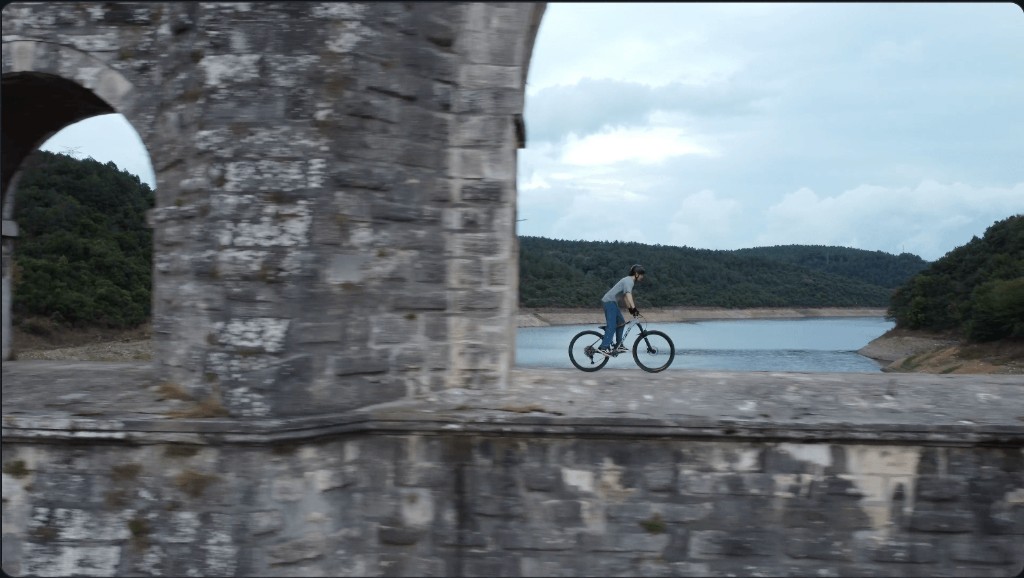
So entfernst du ein Objekt aus einem Video: lade einen Clip hoch, wähle aus, was gelöscht werden soll, und lade ein sauberes MP4 herunter. Die kostenlose KI-Probe ist ein Video auf Lebenszeit bis 5 Sekunden. Videostudio öffnen oder die Anleitung lesen.

01
Lade ein Video-Einzelbild hoch, bevor du online ein Objekt entfernst

Video hochladen

Ziehe ein MP4, MOV oder WebM in ObjectRemover AI. Melde dich an, um einen kurzen kostenlosen Testclip zu starten.

02
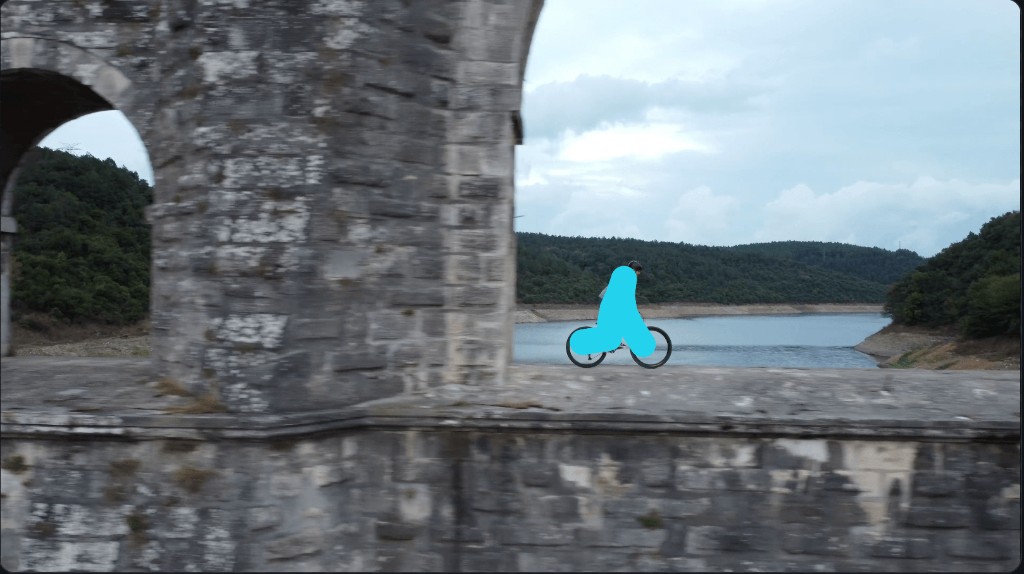
Übermalung, die ein Objekt zum Entfernen aus dem Video markiert

Objekt auswählen

Wähle ein klares Einzelbild und übermale das unerwünschte Objekt. Die KI verfolgt es durch den Clip, du brauchst also keine perfekte Kontur.

03
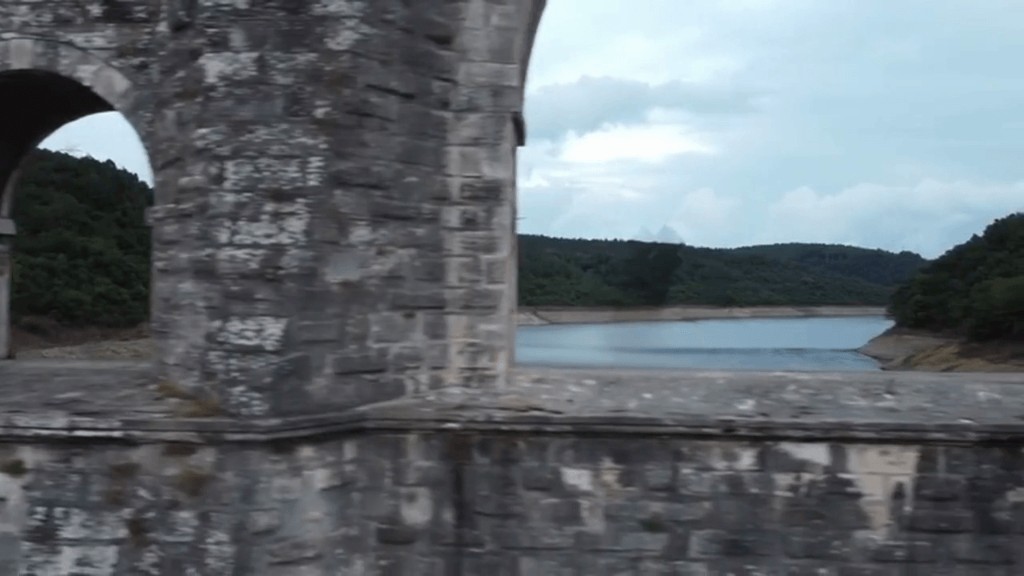
Sauberes Videoergebnis nach der Objektentfernung, bereit zum Herunterladen

Video herunterladen

Generiere die saubere Szene, stelle den Originalton wieder her und lade dein MP4 herunter. Fertige Ergebnisse bleiben in Meine Arbeiten.

Meine Arbeiten öffnen
Fragen, beantwortet

Bevor du hochlädst.

Wie entferne ich online ein Objekt aus einem Video?

Lade ein kurzes Video hoch, wähle den Abschnitt, den du verarbeiten willst, wähle ein klares Einzelbild und übermale das unerwünschte Objekt. ObjectRemover AI verfolgt den markierten Bereich durch den Clip, baut die Szene neu auf und bereitet ein sauberes MP4 zum Herunterladen vor. Videostudio öffnen

Welche Videodateien kann ich bei ObjectRemover AI hochladen?

ObjectRemover AI akzeptiert MP4-, MOV- und WebM-Videos bis 100 MB. Für den ruhigsten Upload und die beste Verarbeitung nimm einen kurzen, durchgehenden Clip, in dem das Objekt klar sichtbar ist.

Wie viel Video kann ich kostenlos verarbeiten?

Nach der Anmeldung verarbeitet die kostenlose Testversion einen Clip bis 5 Sekunden. Dieses eine Video auf Lebenszeit wird von der Video-Objektentfernung und der Videohintergrund-Entfernung geteilt. Starter verarbeitet bis zu 10 Sekunden, Creator bis zu 20 Sekunden und Pro bis zu 30 Sekunden, mit Credits für weitere Generierungen. Pläne vergleichen

Welche Videoauflösung kann ich exportieren?

Free erlaubt Uploads bis 1280×720 und verarbeitet sie mit langer Kante 480. Starter und Creator unterstützen bis 1920×1080, Pro unterstützt den Export in Quellauflösung bis 3840×2160, wenn das hochgeladene Video innerhalb dieses Limits liegt.

Muss ich das Objekt genau nachzeichnen?

Nein. Wähle ein Einzelbild, in dem das Objekt gut zu sehen ist, und setze dann eine lockere Markierung darin. Vergrößere den Rand etwas, wenn eine Kontur oder ein Schatten abgedeckt werden muss. Ein pixelgenaues Nachzeichnen ist nicht nötig.

Welche Videos eignen sich am besten für die KI-Objektentfernung?

ObjectRemover AI funktioniert am besten bei kurzen, durchgehenden Einstellungen mit einem klar sichtbaren unerwünschten Objekt und einem einigermaßen gleichbleibenden Hintergrund. Harte Schnitte, starke Bewegungsunschärfe, Objekte hinter Personen und große Kamerabewegungen können die Gleichmäßigkeit des Ergebnisses verringern.

Kann ich mehr als ein Objekt aus einem Video entfernen?

Die kostenlose Testversion unterstützt ein Objekt pro Generierung. Bezahlte Pläne können bis zu drei Objekte im selben Clip markieren. Wähle ein klares Einzelbild und übermale jedes Ziel. Starke Überlappung oder schnelle Bewegung kann die Gleichmäßigkeit trotzdem verringern. Bezahlte Pläne ansehen

Bleibt mein Video gespeichert, nachdem ich es heruntergeladen habe?

Fertige Ergebnisse bleiben 30 Tage in Meine Arbeiten und werden dann gelöscht. Originale Uploads und Zwischendateien werden entfernt, wenn die Verarbeitung fertig ist. Lade eine Kopie herunter, wenn du das Ergebnis länger behalten willst. Meine Arbeiten öffnen

Kann ich Objekte aus Bildern genauso entfernen wie aus Videos?

Ja. Nutze das Bildstudio, lade ein JPG-, PNG- oder WebP-Foto hoch, übermale die Störung und lade ein sauberes Standbild herunter. Fotowerkzeuge teilen sich 3 kostenlose Bilder pro UTC-Tag und kosten 1 Credit, wenn bezahlt. Dieses Kontingent ist getrennt von dem einen kostenlosen Video auf Lebenszeit. Bildstudio öffnen

Wie viele kostenlose Bild-Generierungen bekomme ich?

Nach der Anmeldung erhalten kostenlose Konten 3 Bild-Generierungen pro UTC-Tag, geteilt von Foto-Objektentfernung, Person entfernen und Fotohintergrund-Entfernung. Dieses Kontingent ist getrennt von der einen kostenlosen Video-Testversion auf Lebenszeit. Kostenlose Bild-Uploads sind auf 1080p und 10 MB begrenzt; die Verarbeitung geht bis 720p.

Wie funktionieren Credits bei Bildern und Videos?

In bezahlten Plänen kostet das Entfernen eines Objekts aus einem Video 20 Credits, das Entfernen des Hintergrunds 10 Credits und ein Bild 1 Credit. Credits werden gemeinsam genutzt, bis dein Guthaben aufgebraucht ist. Solange Credits übrig sind, gibt es kein separates tägliches Limit der kostenlosen Stufe. Preise ansehen

Kann ich einen Videohintergrund automatisch entfernen?

Ja. Videohintergrund entfernen färbt den Hintergrund grün, ohne Übermalen. Es nutzt dieselben Längenlimits wie die Objektentfernung: 5 Sekunden in der kostenlosen Testversion, 10 Sekunden bei Starter und 20 Sekunden bei Creator und 30 Sekunden bei Pro. Bezahlte Generierungen kosten 10 Credits. Hintergrundentfernung öffnen

Kann ich den Hintergrund aus einem Foto entfernen?

Ja. Hintergrund aus Bild entfernen nimmt ein JPG, PNG oder WebP und lädt ein PNG mit entferntem Hintergrund herunter. Es gibt kein Übermalen und keinen neuen Hintergrund. Es teilt die 3 kostenlosen Bilder pro Tag mit der Foto-Objektentfernung. Bezahlte Bilder kosten 1 Credit. Fotohintergrund-Entfernung öffnen


Mitgliedschaft

Wähle deinen Plan.

Gemeinsame Credits für fünf Studios. Ein Videoobjekt kostet 20 Credits. Ein Videohintergrund oder Text im Bild kostet 10. Ein Foto — Objekt oder Hintergrund — kostet 1. Bezahlte Pläne heben das tägliche Gratis-Limit auf.

Spare bis zu 35%

Starter

Für gelegentliches Aufräumen von Fotos und Videos

100 Credits / MonatEtwa 5 Objektvideos, 10 Videohintergründe oder 100 Fotos / Monat · Videoobjekt 20 · Videohintergrund 10 · Foto 1

Videos bis 10s · Bilder bis 1080p (20 MB).

$9.90/ Monat

Monatlich abgerechnet. Jederzeit kündbar.

In deinem Plan enthalten

  • Videoobjekt entfernen: 20 Credits
  • Videohintergrund: 10 Credits
  • Fotoobjekt oder Fotohintergrund: je 1 Credit
  • Videos bis zu 10 Sekunden verarbeiten
  • Bis zu 3 Objekte pro Video entfernen
  • Video-Upload und -Export bis 1080p
  • Bilder bis 1080p · 20 MB
  • Kein tägliches Generierungslimit

Fertige Ergebnisse bleiben 30 Tage in Meine Arbeiten. Lade eine Kopie herunter, wenn du sie länger behalten willst.

Am beliebtesten

Creator

Für häufige Creator-Workflows

500 Credits / MonatEtwa 25 Objektvideos, 50 Videohintergründe oder 500 Fotos / Monat · Videoobjekt 20 · Videohintergrund 10 · Foto 1

Videos bis 20s · Bilder bis 1080p (20 MB).

$29.90/ Monat

Monatlich abgerechnet. Jederzeit kündbar.

In deinem Plan enthalten

  • Videoobjekt entfernen: 20 Credits
  • Videohintergrund: 10 Credits
  • Fotoobjekt oder Fotohintergrund: je 1 Credit
  • Videos bis zu 20 Sekunden verarbeiten
  • Bis zu 3 Objekte pro Video entfernen
  • Video-Upload und -Export bis 1080p
  • Bilder bis 1080p · 20 MB
  • Kein tägliches Generierungslimit

Fertige Ergebnisse bleiben 30 Tage in Meine Arbeiten. Lade eine Kopie herunter, wenn du sie länger behalten willst.

Bester Wert

Pro

Für viel Volumen und hohe Auflösung

2,000 Credits / MonatEtwa 100 Objektvideos, 200 Videohintergründe oder 2,000 Fotos / Monat · Videoobjekt 20 · Videohintergrund 10 · Foto 1

Videos bis 30s bei 4K · Bilder ohne Auflösungslimit des Plans (25 MB).

$99.90/ Monat

Monatlich abgerechnet. Jederzeit kündbar.

In deinem Plan enthalten

  • Videoobjekt entfernen: 20 Credits
  • Videohintergrund: 10 Credits
  • Fotoobjekt oder Fotohintergrund: je 1 Credit
  • Videos bis zu 30 Sekunden verarbeiten
  • Bis zu 3 Objekte pro Video entfernen
  • Video-Upload und -Export bis 4K
  • Bilder: kein Auflösungslimit · 25 MB
  • Kein tägliches Generierungslimit

Fertige Ergebnisse bleiben 30 Tage in Meine Arbeiten. Lade eine Kopie herunter, wenn du sie länger behalten willst.

Credits werden in jedem Abrechnungszeitraum gutgeschrieben und können über aktive Mitgliedschaften hinweg kombiniert werden. Bezahlte Pläne werden über Stripe abgerechnet und verlängern sich, bis du kündigst. Das kostenlose Video ist eine einmalige Testversion pro Browser. Kostenlose Fotos werden täglich (UTC) zurückgesetzt und von Objektentfernung und Hintergrundentfernung geteilt. Beides gilt pro Browser, auch nach dem Abmelden. Starter-Videos: 10s · Creator-Videos: 20s · Pro-Videos: 30s · Pro-Bilder haben kein Auflösungslimit des Plans (25 MB).

Ein saubereres Bild beginnt hier

Bereit, die Störung zu entfernen?

Bring einen kurzen Videomoment in den Fokus.